Uusin versio
Raymond NG
tools
Mac
Free
1457323640
Ilmoita ongelmasta
Lisätietoja sovelluksesta My Files for Samsung Galaxy
Saumaton tiedostonsiirto Macin ja Androidin välillä
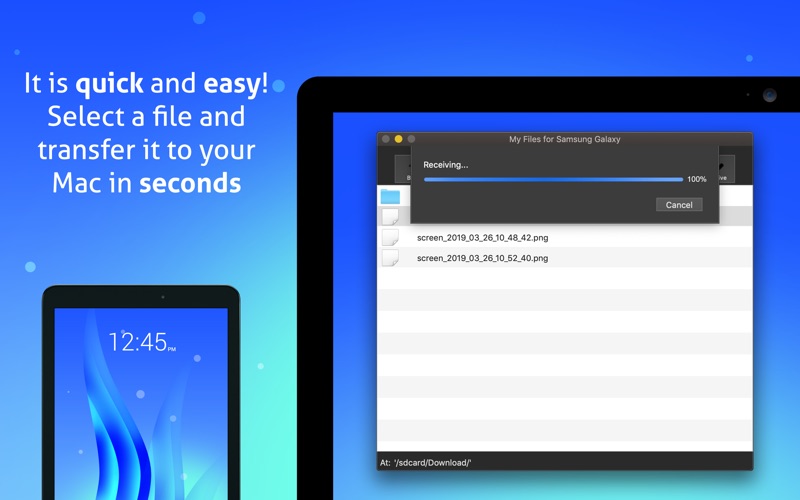
My Files for Samsung Galaxy tiedostonsiirto ratkaisee yhden Mac- ja Android-käyttäjien suurimmista arkipäivän haasteista: miten siirtää valokuvat, videot ja asiakirjat laitteiden välillä ilman turhaa säätöä. Raymond NG:n kehittämä työkalu on suunniteltu erityisesti niille, jotka haluavat nopean ja suoraviivaisen yhteyden ilman erillisten mobiilisovellusten asentamista puhelimeen tai tablettiin.
Tämä kätevä apuohjelma poistaa tarpeen syöttää monimutkaisia IP-osoitteita tai luottaa epävarmoihin pilvipalveluihin. Liität vain laitteesi USB-kaapelilla, ja olet valmis hallitsemaan tiedostojasi sekunneissa.
My Files for Samsung Galaxy tiedostonsiirto – Tärkeimmät ominaisuudet
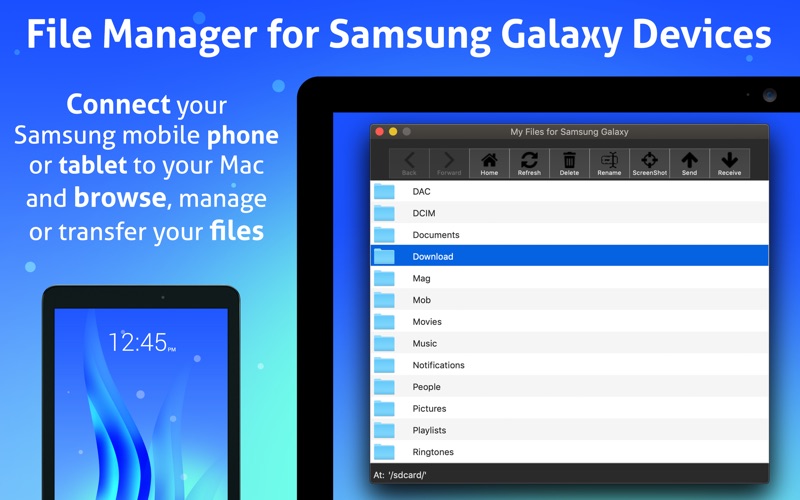
Sovellus tarjoaa kattavat työkalut tiedostojen hallintaan suoraan macOS-käyttöliittymästä käsin. Sen keskeisiin toimintoihin kuuluvat:
- Laaja laitetuki: Toimii saumattomasti Samsung Galaxy -sarjan lisäksi myös muiden suosittujen merkkien, kuten Google Pixelin, Sony Xperian, OnePlussan ja Xiaomin kanssa.
- Kaksisuuntainen siirto: Voit siirtää tiedostoja vaivattomasti Macilta Android-laitteelle ja päinvastoin.
- Kattava tiedostojen hallinta: Selaa, nimeä uudelleen ja poista tiedostoja tai kokonaisia kansioita suoraan tietokoneeltasi.
- Muistikorttien tuki: Sovellus tunnistaa sekä laitteen sisäisen tallennustilan että ulkoisen microSD-kortin.
- Kuvakaappaukset suoraan Macille: Voit ottaa kuvakaappauksen Android-laitteellasi ja tallentaa sen suoraan tietokoneesi levylle.
- Käyttömukavuus: Täysi tuki sekä vaalealle että tummalle tilalle (Light/Dark mode).
Miten sovellus otetaan käyttöön?
Jotta My Files for Samsung Galaxy tiedostonsiirto toimii optimaalisesti, Android-laitteella on tehtävä lyhyt kertaluonteinen valmistelu:
- Avaa Android-laitteesi asetukset ja siirry "Tietoja laitteesta" -osioon.
- Napauta "Koontiversio" (Build number) -kohtaa 7 kertaa aktivoidaksesi kehittäjäasetukset.
- Palaa pääasetuksiin, avaa "Kehittäjäasetukset" ja ota käyttöön "USB-vianmääritys" (USB debugging).
- Yhdistä puhelimesi Maciin USB-kaapelilla ja käynnistä sovellus.
- Salli tietokoneen käyttö puhelimen näytölle tulevasta kyselystä valitsemalla "Salli aina tältä tietokoneelta".
Kenelle tämä työkalu on tarkoitettu?
Tämä ohjelmisto on ihanteellinen valinta työkseen tai vapaa-ajallaan molempia ekosysteemejä käyttäville. Jos arvostat nopeutta, yksityisyyttä ja paikallista tiedonsiirtoa ilman pilvipalveluiden välissäkäyntiä, tämä työkalu säästää huomattavasti aikaasi arjessa.
Mikäli etsit luotettavaa ratkaisua tiedostojesi hallintaan, voit tutustua sovellukseen tarkemmin ja hankkia sen Mac-tietokoneellesi Applen virallisesta Mac App Storesta.
Arvostele sovellus
Käyttäjäarvostelut



Suositut sovellukset